 NICHICOMA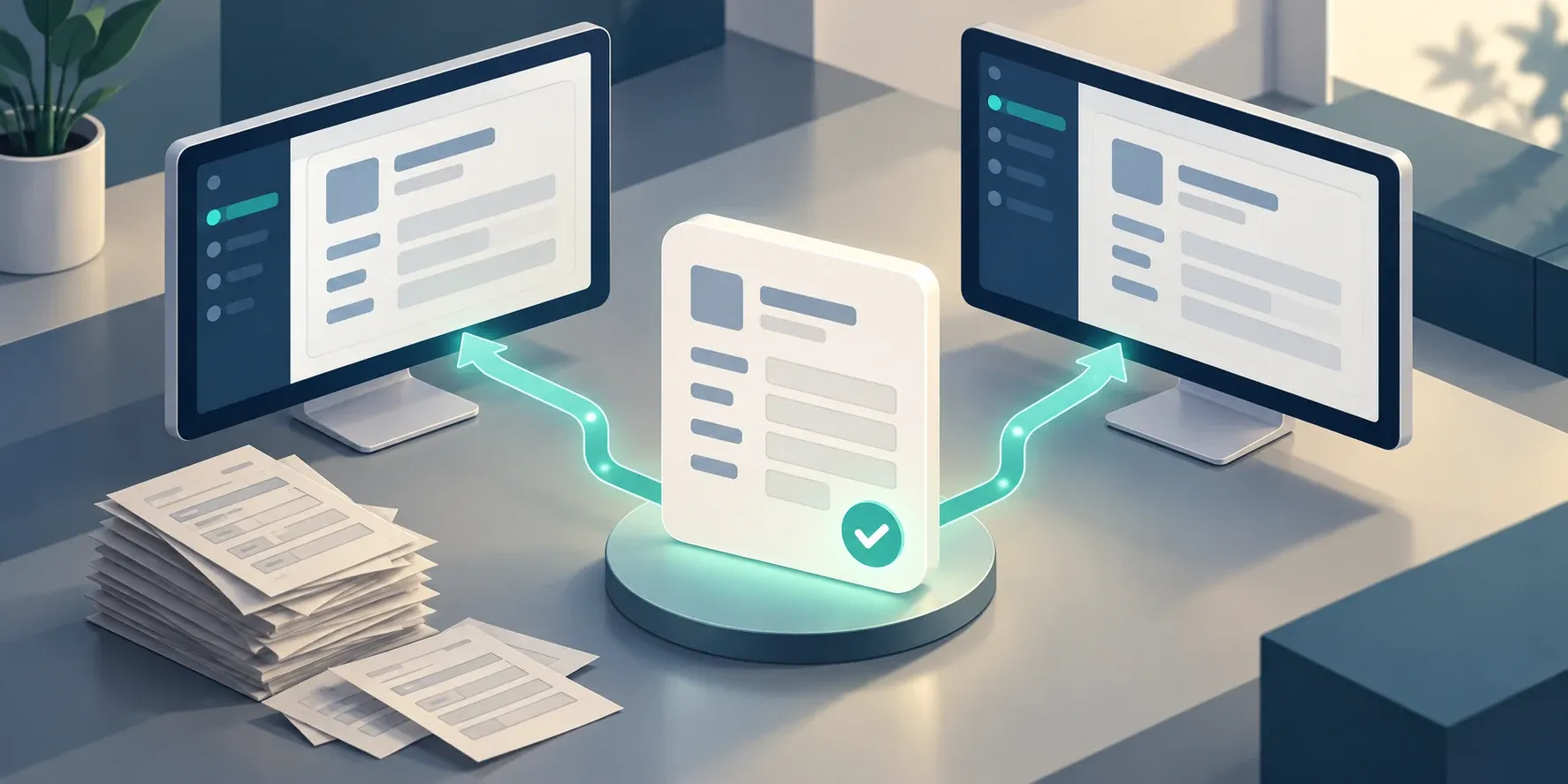
営業が顧客情報を登録し、事務担当者が同じ内容を販売管理へ入力する。請求の準備では、その情報をもう一度Excelへ転記する。入力を終えた後にも、どちらが最新かを確かめる作業が残ります。
こうした二重入力をなくすには、最初に「どこで一度だけ入力し、その後はどう使うか」を決めることが重要です。新しいシステムを作らなくても、不要な転記をやめたり、今ある機能でデータを受け渡したりするだけで改善できる場合があります。
例えば、次のような違いです。
| 業務 | 改善前 | 改善後の例 |
|---|---|---|
| 顧客登録 | 営業と事務が別々に入力 | 営業が登録した情報を事務も利用する |
| 受注登録 | Excelを見ながら販売管理へ転記 | 必要な項目を販売管理へ受け渡す |
| 注文変更 | 複数の画面をそれぞれ修正 | 決めた管理元で変更し、連携先に反映する |
| 内容確認 | 担当者が毎回すべてを照合 | 問題があるデータを中心に確認する |
※改善後は一例です。利用中のシステムや業務ルールによって、実現できる方法は異なります。
この記事では、現場の転記作業を洗い出し、情報の管理元を決め、二重入力を減らすまでの進め方を説明します。
まずは、同じ情報をどこで入力しているか調べる
担当者に「二重入力はありますか」と聞くだけでは、見落としが出ます。受注や請求など一つの業務を選び、実際の画面や帳票を見ながら、情報がどこからどこへ移るかを追います。
確認したいのは、入力先の数だけではありません。
- 何の情報を、誰が、どこから転記しているか
- その情報を、誰が何のために使っているか
- いつまでに次のシステムへ反映されればよいか
- 内容が変わったとき、誰がどこを修正しているか
- 転記だけでなく、照合や修正にどれくらい手間がかかるか
例えば、営業が入力した顧客情報を事務が販売管理へ転記している場合でも、両方の画面で本当に同じ項目が必要とは限りません。「顧客名」という項目でも、正式な法人名、請求書の宛名、営業上の呼び名では用途が違います。
また、二重入力は受注業務だけの問題ではありません。勤怠システムの勤務時間を給与計算用のExcelへ転記したり、経費精算の内容を会計システムへ入れ直したりする場面でも起こります。どの場合も、まず「なぜその入力が必要か」を確かめます。
集計や確認のためだけに作っている一覧なら、元のシステムの情報を見るだけで済むかもしれません。作業を「やめられる入力」「見るだけで済む入力」「システム間で受け渡す入力」に分けると、何を改善すべきかが見えてきます。
情報ごとに「正しい内容を管理する場所」を決める

顧客の住所が二つのシステムで食い違ったとき、どちらを直すべきか分からない。そのまま自動連携すると、古い住所が別のシステムへ広がることもあります。
そこで、情報ごとに「ここを正しい内容の管理元にする」と決めます。例えば、顧客の基本情報は顧客管理、受注内容は販売管理、入金の状況は会計システムで管理する分担が考えられます。すべてを一つのシステムにまとめる必要はありません。
あわせて、同じ顧客や注文を間違えずに見つけるための番号も必要です。顧客名だけで照合すると、表記の違いや同名の会社を区別できないことがあります。顧客コードや受注番号を使い、各システムで番号が異なる場合は対応関係を管理します。番号が分からないデータは、無理に結び付けず担当者が確認します。
なお、現在の住所が変わっても、過去に発行した請求書の宛先を一律に書き換えるとは限りません。「現在の情報」と「取引した時点の記録」を分けて考えることも大切です。
新しい登録だけでなく、変更や取消も考える
最初の入力を自動化しても、その後の修正を手作業で合わせるなら、負担は残ります。数量変更や納品先の変更、注文の取消まで考えましょう。
架空の卸売会社を例にします。営業が受注を登録した後、事務担当者が販売管理へ同じ内容を入力しているとします。この場合は、承認された注文だけを販売管理へ受け渡す方法が考えられます。
あわせて、次のようなルールを決めます。
- 承認前の注文は送らず、確定してから登録する
- 数量が変わったら、同じ受注番号の注文内容を修正する
- 取消したことは記録に残し、出荷済みの注文などは担当者が判断する
- 連携先で修正が必要になったら、管理元の担当者に連絡する
例えば、営業担当者が住所を変更した後に、事務担当者が古い住所で上書きしてしまうことがあります。こうした食い違いを防ぐため、同じ項目をどこで変更するかを決めておきます。最初は、情報を一方向に渡す仕組みの方が管理しやすい場合があります。
今あるシステムで、どこまで対応できるか確認する
改善のために、いきなり新しいシステムを開発する必要はありません。まず、利用中の製品にデータの出力・取込や連携機能があるかを確認します。
主な方法は次の三つです。
| 方法 | どんな方法か | 向いている例 | 注意点 |
|---|---|---|---|
| CSV連携 | Excelでも扱いやすい形式のファイルで情報を受け渡す | 翌朝までに情報がそろえばよい業務 | 新しい登録と既存データの更新を区別できるか |
| API連携 | システム同士で情報を自動的に受け渡す | 比較的早い反映が必要な業務 | 利用中の製品が必要な項目・操作に対応しているか |
| RPA | 人が画面で行う入力操作をソフトウェアに代行させる | ファイル取込やAPIが使えない業務 | 画面の変更などで動かなくなることがある |
例えば、前日の受注を翌朝まとめて取り込めればよいなら、CSV連携でも十分な場合があります。一方、注文内容をすぐに別のシステムで使いたいなら、API連携を検討します。ただし、実際の反映速度は製品や設定によって変わります。
CSVでも、同じ注文を毎回新しい注文として追加してしまうと、二重登録が起きます。kintoneの公式ヘルプでは、既存のデータを識別して更新する仕組みが案内されています。利用中の製品でも、追加と更新を区別できるか確認してください。
RPAを使う場合は、画面上のどこを操作するかをソフトウェアが判断します。Microsoftの公式資料でも、操作対象となる画面の要素が説明されています。画面が変わったときに、誰が動作確認や修正を行うかも決めておきましょう。
製品によっては、契約プランや追加料金によって使える機能が異なります。方法を決める前に、現在の契約内容も確認します。
連携がうまくいかなかったときの対応を決める

自動化しても、通信エラーや入力漏れは起こり得ます。そのたびにすべての注文を見比べるのではなく、「正常に処理できたもの」と「確認が必要なもの」を分けて確認できるようにします。
注意したいのは、販売管理への登録自体は終わっているのに、送信側に完了の通知が届かなかった場合です。何も確かめずに再送すると、同じ注文を二つ登録してしまうかもしれません。
このため、受注番号をもとに登録済みかを確認し、同じ注文をもう一度送っても重複登録されない仕組みが必要です。こうした再送への対策は、Stripeの公式API資料でも紹介されています。ただし、使える仕組みは製品によって異なります。
また、いつ・どの注文で・何が起きたかを確認できる記録を残します。入力漏れは業務担当者、システムのエラーはシステム担当者など、誰が対応するかも決めておきましょう。
連携する情報や操作できる範囲は必要最小限にし、記録の中に不要な個人情報やパスワードなどを残さないことも大切です。
一つの業務で試し、手入力をやめる条件を決める
最初からすべての業務をつなぐより、まずは一つの業務で試した方が、問題を見つけやすくなります。
例えば受注業務なら、通常の登録だけでなく、数量変更、注文取消、入力漏れ、途中で止まった場合、再送した場合も確かめます。処理した件数が合っていても、数量や金額が違う可能性があるため、重要な項目の中身も確認します。
そのうえで、手入力をやめる条件を決めます。
- 通常の登録や変更が正しく反映される
- 失敗した注文を見つけ、担当者が対応できる
- 再送しても同じ注文が重複しない
- 必要な確認を終えたら、従来の転記作業を停止できる
確認のためにExcelへの転記を一時的に続けるとしても、いつ終えるかを決めておきます。自動連携を導入したのに、古い手作業が残ったままでは効果が出ません。
導入後は入力作業だけでなく、照合や修正の負担、未処理や二重登録の発生状況も確認します。自動化によって新たに必要になった確認・保守の手間も踏まえて、次の業務へ広げるかを判断します。
まとめ
二重入力をなくすために、最初から大がかりなシステム開発を考える必要はありません。まず、同じ情報を何度も入力している場所を見つけ、転記をやめられないか確認しましょう。
そのうえで、正しい情報を管理する場所を決め、必要に応じてCSVやAPIなどで受け渡す方法を検討します。登録だけでなく、変更・取消やエラー対応まで考えておくと、現場で使い続けられる改善につながります。
システムの利用が続かなくなる背景まで整理したい方は、次の記事も参考にしてください。
受発注の仕組み自体を選び直す場合は、SaaSと個別開発の判断を扱ったこちらの記事で確認できます。
 受発注システムはSaaSで十分?個別開発が必要になる業務とは
参考資料
サイボウズ「ファイルからレコードのデータをアプリに読み込む」
https://jp.kintone.help/k/ja/app/data/import_records/import_csv
Microsoft「UI 要素を使用して自動化する」
https://learn.microsoft.com/ja-jp/power-automate/desktop-flows/ui-elements
Stripe「Idempotent requests」
https://docs.stripe.com/api/idempotent_requests
Webシステムや業務システムの開発については、ニチコマへお問い合わせください。