 NICHICOMA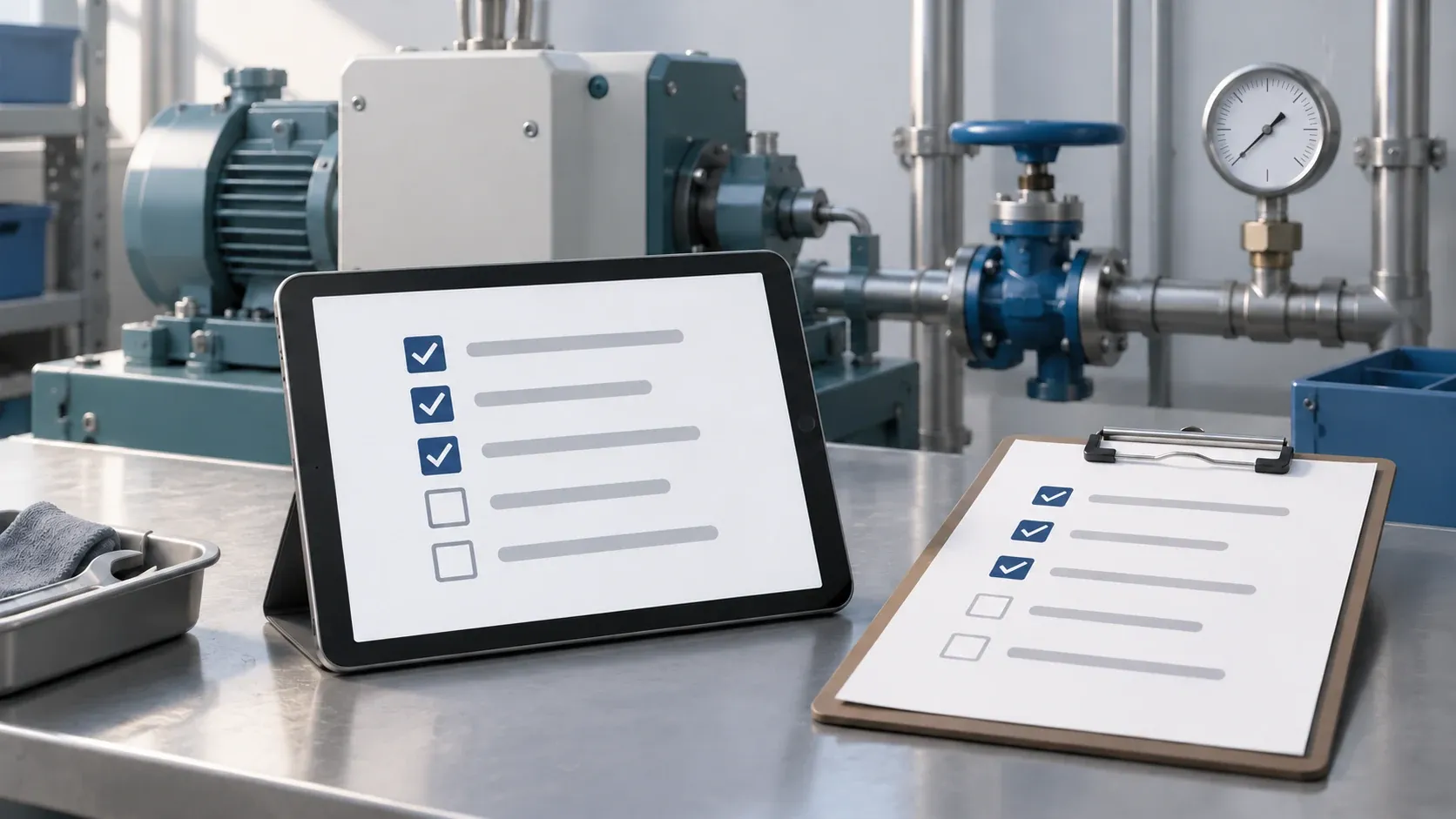
紙の点検表をタブレットに置き換えれば、記入や保管は楽になるかもしれません。しかし、管理者が毎日「この点検は終わった?」「異常は誰が対応している?」と聞いて回るなら、確認の手間はあまり変わりません。
点検表を電子化するときは、現場の担当者が迷わず入力できることに加えて、管理者が点検漏れや異常を把握できることも大切です。
では、どんな情報を記録し、誰が何を確認すればよいのでしょうか。
この記事では、架空の拠点で行う日常点検を例に、朝の点検から夕方の確認までを追いながら考えます。実際の導入事例ではなく、運用を考えるための例です。点検方法や安全上の判断には、それぞれの設備や業務で定められた手順を使う前提とします。
朝:今日の点検予定を一覧で確認する
この拠点では毎朝、次の3か所を点検します。
- 受付周辺
- 備品置場
- 設備室
現場の担当者は、タブレットに表示された「今日の点検」から場所を選び、決められた項目を確認します。
このとき、入力済みの記録だけを一覧に出しても、点検漏れには気づけません。「今日やる予定の点検」と「実際に行った点検」を比べられることが必要です。
入力する内容は、たとえば次のように整理できます。
- 点検対象:場所や設備番号を選ぶ
- 実施情報:担当者と実際に点検した時刻を残す
- 点検結果:項目ごとに結果を選ぶ
- 補足・写真:異常など、説明が必要な場合に追加する
毎回すべてを文章で書くと、担当者によって表現がばらばらになりがちです。通常の結果は選択式にし、必要なときだけ補足できると入力しやすくなります。
午前:未実施と対象外を区別する
午前中、受付周辺の点検は終わりました。一方、備品置場は別の作業が重なり、まだ手を付けられていません。設備室では、あらかじめ決められた条件に当てはまるため、点検対象外となる項目が一つありました。
これらを単なる空欄で管理すると、点検が終わったのか、後で実施するのか、そもそも対象外なのかが分かりません。
| 点検の状況 | 現場が記録すること | 管理者が確認すること |
|---|---|---|
| 受付周辺:実施済み・異常なし | 結果、担当者、実施時刻 | 必要な項目が入力されているか |
| 備品置場:未実施 | 理由、いつ実施できるか | 誰がいつ点検するか決まっているか |
| 設備室の一項目:対象外 | 対象外にした理由 | 対象外にできる条件を満たしているか |
ここで注意したいのは、記録がないことと、点検していないことは同じではないという点です。点検は済んでいても、まだ入力していない可能性があります。管理者は、まず実施状況を確認します。
また、「対象外」を誰でも自由に選べるようにすると、未実施の点検を隠せてしまいます。対象外にできる条件と、その判断を確認する人を決めておきましょう。
異常を見つけたとき:点検が終わっても対応は終わらない
同じ午前中、設備室の別の項目で異常が見つかったとします。
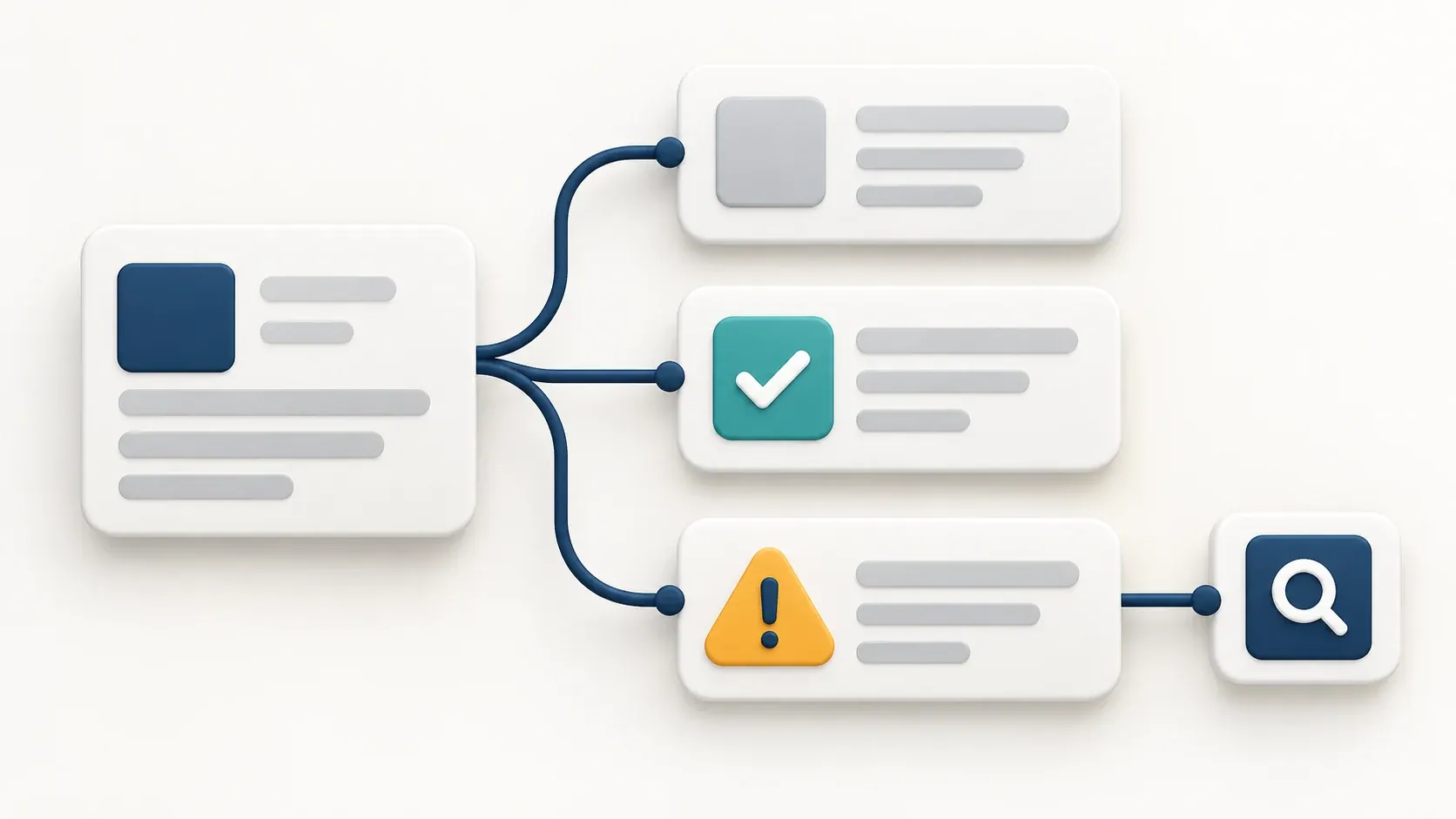
担当者は決められた手順に従って必要な連絡を行い、点検結果と写真を残します。ただし、異常を記録しただけでは、対応が終わったことにはなりません。
そこで、次の二つを分けて管理します。
- 点検の記録:いつ、誰が点検し、どんな異常を見つけたか
- 異常への対応記録:誰が引き受け、何をする予定で、対応がどこまで進んだか
たとえば管理者が異常の連絡を受け、対応担当者を決めた時点では「対応中」です。担当者が作業を終えても、必要な確認が済むまでは「完了」にしません。
通知を送るだけでは、相手が確認したかどうか分からないこともあります。担当者が不在なら誰に引き継ぐか、完了の判断は誰が行うかも決めておく必要があります。
なお、電子化した点検表は異常の共有を助けるものです。緊急時の連絡や安全確認は、既存の手順に従って行います。
昼:電波が届かない場所では、保存と送信を分ける

設備室は電波が弱く、午前中に入力した記録が端末に残ったままだったとします。
担当者の画面に「保存しました」と表示されても、管理者の画面に届いているとは限りません。この違いを見落とすと、現場は「入力したはず」、管理者は「記録がない」と食い違ってしまいます。
そのため、オフラインで使う場合には、少なくとも次の状態を区別できるか確認したいところです。
- 端末には保存できた
- まだ送信できていない
- 管理者側への送信が完了した
写真を添付する場合は、本文だけでなく写真も送れているか確認します。また、実際に点検した時刻と、管理者側に記録が届いた時刻は別に残しておくと、送信の遅れを点検の遅れと間違えずに済みます。
今回の例では、通信が回復した午後に設備室の記録を送信できたことにします。
ただし、未送信の記録は管理者側から見えない場合があります。現場は端末に送信待ちが残っていないかを確認し、管理者は予定した点検の記録が届いているかを確認する。両方の確認が必要です。
「オフライン対応」と書かれた製品でも、保存できる情報や再送の方法は異なります。導入前に、実際に使う端末と場所で、写真を含めて試しておきましょう。
午後:点検項目を変えるときは、過去の記録を残す
午後、運用担当者から「明日から設備室の点検項目を一つ追加したい」という相談がありました。
ここで点検表の項目をそのまま上書きすると、今日の記録にも新しい項目が表示され、当時何を点検したのか分からなくなるおそれがあります。
たとえば、今日使った点検表を「版1」、明日から使うものを「版2」として管理します。今日の記録は版1の項目で見返せるようにし、明日の点検予定から版2を使います。
変更するときは、次の点を決めておきましょう。
- 新しい点検表をいつから使うか
- 入力途中の記録はどちらの版で続けるか
- オフラインの端末に残る古い点検表をどう扱うか
- 過去の記録を当時の項目で確認できるか
すべての製品が点検表の版を管理できるわけではありません。できない場合は、古い様式を別に保管するなど、運用で補う方法も検討します。変更する人と、変更内容を承認する人も明確にしておきます。
夕方:管理者は、対応が必要なものから確認する
夕方になり、管理者が今日の点検状況を確認します。
この日の記録を振り返ると、次のようになりました。
| 点検対象 | 夕方の状況 | 次に必要なこと |
|---|---|---|
| 受付周辺 | 点検済み・異常なし | 記録を保管する |
| 備品置場 | 午前は未実施。担当を調整し、15時に点検完了 | 未実施だった理由と実施時刻を残す |
| 設備室 | 点検済み。対象外の項目と異常の記録あり。通信回復後に送信済み | 異常への対応状況を引き続き確認する |
点検自体は3か所とも終わりました。しかし、設備室の異常への対応はまだ完了していません。
ここが、管理者の画面で特に分かりやすくしたい部分です。「点検が何件終わったか」だけではなく、未実施、未送信、対応待ちなど、次の行動が必要なものを見つけられるようにします。
ただし、電子化すれば確認の手間が必ず減るとは限りません。試しに使う間は、現場が入力に迷った点や、管理者が電話などで聞き直した内容も記録します。改善すべきところを見つけやすくなるためです。
最初からすべての点検表を切り替える必要はありません。まずは一つの場所、一つの点検表で試し、担当者が変わる日や通信の弱い場所でも運用できるかを確認しましょう。頻繁に起きない異常への対応は、テスト用の記録を使って確かめる方法もあります。
紙をやめる前に、トラブル時の対応も決めておく
電子化がうまくいきそうでも、すぐに紙の点検表をなくせるとは限りません。
システムや端末が使えなくなったときは何に記録するのか、復旧後に誰が記録を入力し直すのか、入力漏れや二重登録をどう確認するのかを決めておきます。
また、紙と電子のどちらを正式な記録とするかも明確にします。両方を使い続けると、内容が食い違った際に、どちらが正しいか分からなくなるためです。
記録や写真を後から取り出せるか、古い点検表の内容も確認できるかも試しておきましょう。
なお、法令などに基づく点検では、記録の保存方法や提出方法に個別の条件がある場合があります。紙を廃止する前に、対象となる設備や業務の要件を確認してください。
まとめ
点検表の電子化では、紙の項目をそのまま画面に移すだけでなく、現場と管理者が何を確認するかを考えることが大切です。
現場では、点検結果に加えて、未実施の理由や送信待ちの記録を確認します。管理者は、点検漏れや異常への対応状況など、次に判断が必要なものを確認します。
まずは一つの点検表で一日の運用を試し、入力しにくいところや確認に手間がかかるところを見つけると、必要な機能も整理しやすくなります。
システム開発を依頼する場合の準備や進め方は、こちらの記事で紹介しています。
 システム開発の発注は何から始める?初めてでも迷わない11ステップと準備するもの
参考情報
PFU:製造設備点検のチェックシート電子化(写真付き入力と結果共有の機能例) https://www.pfu.ricoh.com/bip/bipsmart/casestudies/manufacture.html
富士ソフト:点検表の電子化(現場での入力や運用を考える際の参考) https://www.fsi.co.jp/biz_process_dx/xc-gate/column_03.html
お問い合わせ
Webシステム・業務システムの開発に関するご相談はこちらから。